Graphiques
Cette section explique comment afficher et personnaliser les graphiques, utiliser des indicateurs et gérer des modèles.
Les graphiques permettent également de passer des ordres, mais cette fonctionnalité est optionnelle et ne constitue pas un conseil en investissement.
LYNX+
Dans cette section, nous vous guiderons tout au long du processus d’ouverture des graphiques TradingView au sein de la plateforme de trading LYNX+ et utiliserons efficacement leurs fonctionnalités :
Ouvrir des graphiques
- La barre de recherche se situe dans la barre en haut à droite.
- Recherchez l’instrument financier de votre choix.
- Une fois sélectionné, vous verrez un aperçu avec un graphique interactif de TradingView.
- Pour l’examiner de plus près, cliquez sur la flèche dans le coin supérieur droit du graphique pour ouvrir une fenêtre de graphique plus grande.
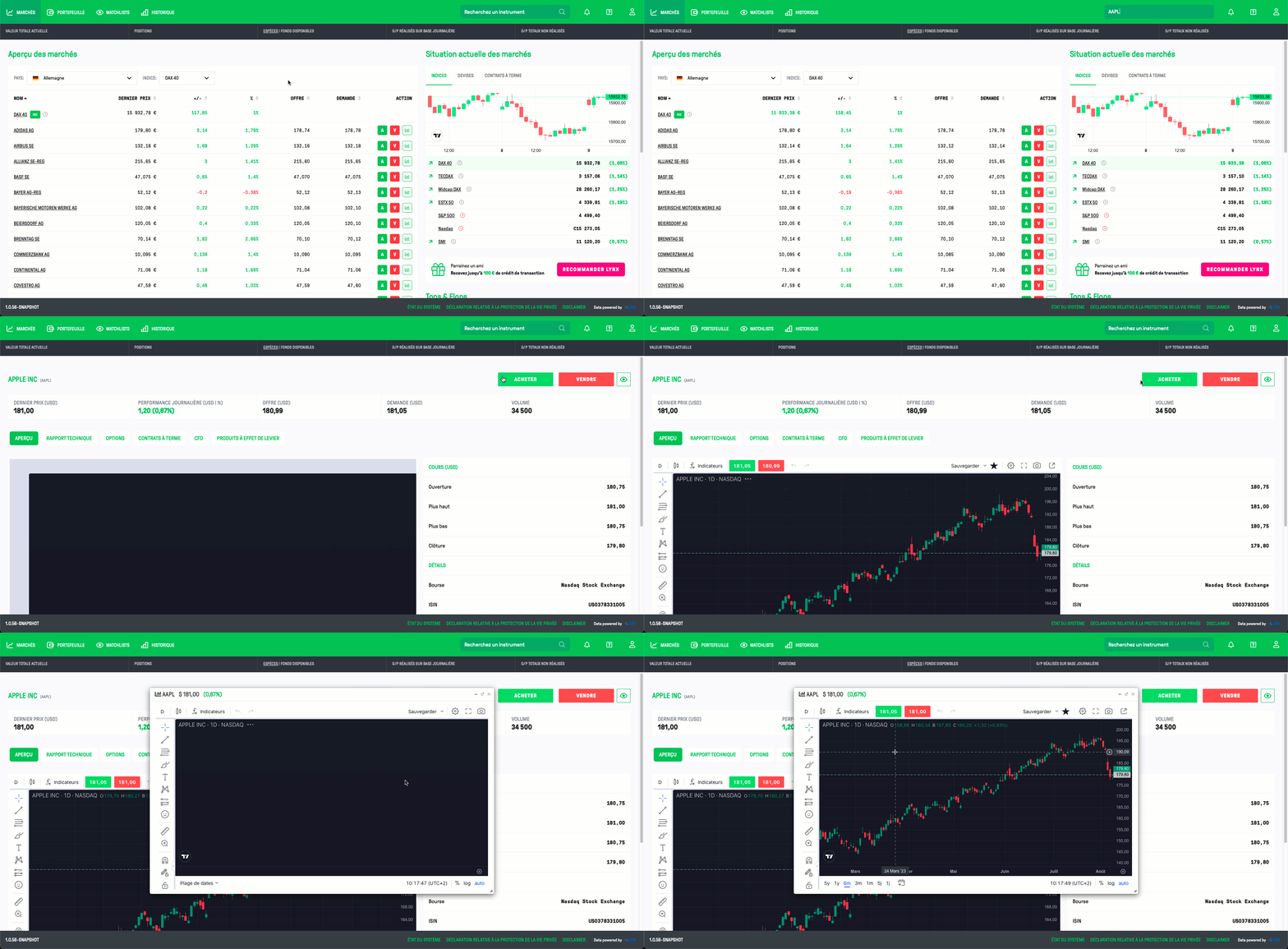
Outils et paramètres
Les graphiques peuvent être affichés selon différentes unités de temps et modifiés selon vos besoins. Les fonctionnalités suivantes sont disponibles à cet effet :
- Type de graphique : vous pouvez choisir entre chandeliers japonais, barres, courbes, ou d’autres types de représentations.
- Taille d’affichage : ajustez la taille des chandeliers ou des barres selon vos préférences.
- Période de temps : sélectionnez la période que vous souhaitez afficher.
- Indicateurs : ajoutez divers indicateurs techniques au graphique.
- Captures d’écran : enregistrez vos vues de graphique personnalisées sous forme de snapshots.
- Fonctionnalités supplémentaires : ajoutez des lignes de tendance, utilisez des pinceaux, et insérez du texte ou des icônes sur le graphique.
Les graphiques TradingView peuvent être ajustés selon différents horizons temporels, types de graphiques et outils (lignes de tendance, indicateurs, annotations, etc.).
Ces paramètres vous permettent de présenter et d’analyser les données selon vos préférences d’analyse personnelle.
Ajouter des indicateurs
Choisissez parmi plus de 80 indicateurs, notamment le RSI, le MACD, la Moyenne mobile, le Stochastique, l’Elder Force Index, les Bandes de Bollinger et l’Average True Range (ATR).
Les indicateurs techniques sont des outils d’analyse qui peuvent soutenir votre évaluation des marchés, mais ils ne doivent pas être considérés comme des prédictions de performance future.
Modèles de graphiques
Vous pouvez enregistrer vos paramètres favoris à l’aide de l’icône en forme d’étoile. Il suffit de cliquer dessus, et les paramètres seront enregistrés et automatiquement appliqués à tous les graphiques suivants.
De plus, les graphiques peuvent également être enregistrés en tant que modèles :
- Ouvrez n’importe quel graphique.
- Ajoutez vos indicateurs préférés et ajustez les paramètres.
- Cliquez sur le bouton Enregistrer situé dans l’angle supérieur à droite.
- Nommez le modèle de graphique et confirmez en cliquant sur Enregistrer.
- Votre modèle est maintenant enregistré et prêt à être utilisé.
Pour utiliser des modèles de graphique enregistrés, procédez comme suit :
- Ouvrez n’importe quel graphique.
- Cliquez sur la flèche du menu déroulant dans l’angle supérieur à droite et sélectionnez Charger la mise en page.
- Choisissez le modèle de graphique souhaité.
Trading depuis un graphique
Les graphiques TradingView offrent la possibilité de passer des ordres directement depuis le graphique.
Ouvrez n’importe quel graphique et, si vous le souhaitez, appliquez un modèle enregistré.
Une fois votre décision de trading prise, vous pouvez choisir parmi les options suivantes :
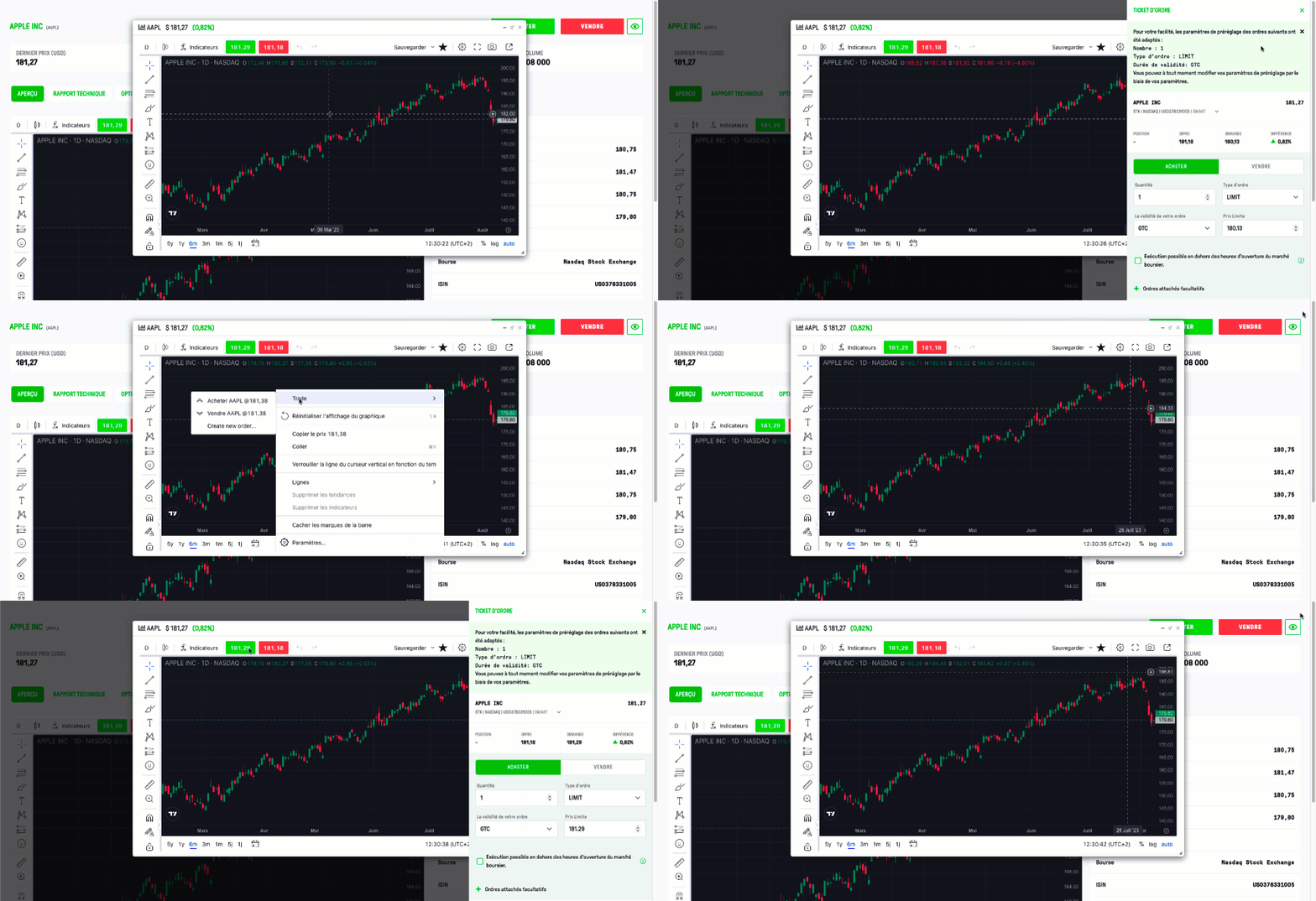
- Cliquez sur le signe plus (+) situé sur le bord droit de la ligne du curseur dans le graphique. Cela ouvrira un ticket d’ordre d’achat à cours limité, correspondant au niveau de prix sur lequel vous avez cliqué.
- Faites un clic droit sur le graphique à l’endroit où vous souhaitez initier une transaction. Sélectionnez ensuite Trade, puis indiquez si vous souhaitez acheter ou vendre. Un ticket d’ordre s’ouvrira en fonction de votre choix.
- Cliquez sur les boutons Acheter ou Vendre dans le coin supérieur droit pour ouvrir immédiatement un ticket d’ordre selon le prix actuel du marché.
Remarque : ces fonctionnalités sont proposées à titre pratique uniquement. Elles ne constituent pas une recommandation de trading et n’impliquent aucune garantie d’exécution à un prix spécifique.
Rapport technique
L’onglet Rapport technique (Technical Report) fournit un aperçu des indicateurs les plus utilisés et des éléments graphiques tels que les niveaux de support et de résistance. Ces rapports sont générés automatiquement et ne doivent pas être considérés comme des conseils en investissement ni comme des prédictions fiables de performances futures.
Trader Workstation
Explorez le processus d’ouverture ou de chargement sans effort d’un graphique TWS, accédez à ses menus de configuration et découvrez une multitude de fonctionnalités supplémentaires.
Ouvrir des graphiques
- Commencez par trouver l’instrument financier que vous souhaitez explorer.
- Effectuez un clic droit avec la souris sur le symbole boursier de l’instrument dans votre liste de suivi ou dans l’onglet Portefeuille.
- Dans le menu rapide qui s’affiche, cliquez sur l’icône du graphique pour ouvrir la fenêtre Paramètres du graphique.
Personnalisez votre graphique à l’aide des paramètres suivants :
- Description de l’instrument financier: Cette section affiche l’instrument financier sélectionné avec son marché boursier respectif.
- Paramètres du graphique : Ici, vous pouvez choisir la période, ce qu’il faut afficher (transactions, point médian, prix acheteur/vendeur) et le type de barre (chandeliers, barres hautes/basses).
- Autres données et caractéristiques : Vous pouvez également sélectionner des options supplémentaires, telles que l’affichage du point médian, du volume, de la volatilité, etc.
- Mise en évidence sur le graphique : vous pouvez configurer ici la manière d’afficher les opérations sur titres, les dividendes, les actualités et les descriptions des ordres sur le graphique.
- Mise en évidence sur l’axe Y: vous pouvez sélectionner les informations à afficher sur l’axe vertical des prix.
- Réglage heure du graphique : Dans cette section, vous pouvez configurer des paramètres tels que les mises à jour automatiques du graphique pour maintenir votre graphique à jour et l’affichage des données du graphique en dehors des heures normales de trading.
Cliquez sur OK en bas de la fenêtre Paramètres du graphique pour ouvrir le graphique.
Ajout d’indicateurs
- Pour optimiser votre graphique en vue d’une analyse technique, accédez au menu de configuration situé au-dessus du graphique et cliquez sur Modifier.
- Dans le menu déroulant, choisissez Études.
- Sur le côté gauche de la fenêtre qui vient de s’ouvrir, vous trouverez une liste d’indicateurs techniques disponibles. Vous pouvez également utiliser le champ de recherche pour en trouver des spécifiques.
Ajoutez un indicateur à votre graphique :
- Double-cliquez sur son nom.
- Vous pouvez également le sélectionner d’un simple clic et cliquer sur Ajouter.
- Confirmez votre sélection en cliquant sur Appliquer en bas de la fenêtre.
- Le ou les indicateurs que vous avez choisis sont maintenant ajoutés à votre graphique.
Ajout d’outils de dessin
Pour ajouter des éléments tels que des courbes de tendance, des lignes verticales et horizontales ou un retracement de Fibonacci à vos graphiques :
- Cliquez sur Modifier dans le menu de configuration.
- Dans la section Annotations, choisissez l’élément que vous souhaitez ajouter au graphique.
Modèles de graphiques
Pour conserver votre graphique avec ses derniers paramètres pour la prochaine fois que vous vous connecterez, il vous suffit de laisser la fenêtre du graphique ouverte avant de vous déconnecter. Si vous souhaitez utiliser ces personnalisations pour d’autres graphiques, procédez comme suit pour l’enregistrer en tant que modèle :
- Cliquez sur Fichier dans le menu de configuration.
- Choisissez Enregistrer le modèle de graphique sous. Une fenêtre apparaîtra.
- Choisissez l’emplacement où vous souhaitez l’enregistrer dans le champ Enregistrer dans.
- Nommez votre modèle dans le champ Nom de fichier.
- Cliquez sur Enregistrer.
Pour utiliser rapidement vos modèles enregistrés :
- Allez dans le menu de configuration et cliquez sur Fichier.
- Sélectionnez Ouvrir le modèle de graphique.
- Cliquez sur Charger à côté du modèle que vous avez choisi.
Si vous souhaitez utiliser ce modèle par défaut, cochez la case Définir par défaut.
Trading depuis un graphique
La TWS vous permet d’afficher des boutons de trading sur vos graphiques et de gérer vos ordres actifs :
- Cliquez sur Affichage dans le menu de configuration.
- Cochez l’option Panneau de commande pour ajouter les boutons de trading à votre graphique.
Si vous souhaitez afficher les ordres actifs ou les transactions exécutées sous le graphique, cochez le champ ChartTrader.
Des instructions détaillées sur la configuration de ChartTrader sont disponibles ici.
Remarque : cette fonctionnalité offre une méthode alternative pour passer ou suivre des ordres, mais ne constitue ni un conseil ni une recommandation de trading.
Application LYNX Trading
Découvrez les graphiques dans l’application mobile LYNX Trading et explorez leurs possibilités de personnalisation.
Ouvrir des graphiques
Vous pouvez accéder à un graphique miniature en cliquant sur le nom de l’instrument financier dans les pages Listes de suivi, Portefeuille ou Scanner.
- Appuyez sur le graphique miniature de l’instrument financier sélectionné. Cette action vous amènera à une page de présentation.
- Sur cette page de présentation, vous pouvez afficher le graphique complet en mode portrait ou paysage en appuyant à nouveau sur le graphique.
Pour le mode paysage, il suffit de faire pivoter votre appareil latéralement.
Ajouter des indicateurs
Pour ajouter des indicateurs techniques à votre graphique, suivez les étapes ci-dessous :
- Appuyez sur le bouton Ajouter un indicateur situé dans le menu du graphique, au-dessus de celui-ci.
- Une liste d’indicateurs s’affichera.
- Si vous recherchez un indicateur précis, utilisez la barre de recherche pour le trouver en saisissant son nom.
- Pour ajouter un indicateur à votre graphique, il vous suffit d’appuyer dessus.
Remarque : les indicateurs techniques sont des outils d’analyse, mais ne doivent pas être considérés comme des prévisions ni comme des recommandations d’investissement.
Ajout d’outils de dessin
Pour accéder aux outils de dessin tels que les lignes de tendance, les lignes de Fibonacci et autres lignes:
- Appuyez sur le bouton déroulant (flèche droite) sur le côté gauche du graphique.
- Choisissez un outil de dessin en appuyant dessus dans le menu.
Maintenant, vous pouvez utiliser l’outil de dessin sélectionné dans le graphique.
Modèles de graphiques
Pour enregistrer des modèles de graphique :
- Dans le menu du graphique, appuyez sur l’icône avec quatre petits carrés.
- Appuyez sur Enregistrer le modèle d’indicateur, nommez votre modèle, puis appuyez sur Enregistrer pour l’enregistrer.
Pour charger des modèles enregistrés :
- Encore une fois, appuyez sur l’icône avec quatre petits carrés.
- Sous Mes modèles, sélectionnez le modèle souhaité en appuyant sur son nom.
Foire Aux Questions (FAQ)
Comment puis-je ajouter plusieurs graphiques à une seule fenêtre dans TWS ?
- Dans la fenêtre graphique, cliquez sur Fichier dans le menu de configuration.
- Choisissez Ajouter un graphique à la fenêtre pour ouvrir la fenêtre des paramètres du graphique.
- Dans la section Description de l’instrument financier en haut, saisissez le nom de la société, le symbole boursier ou l’ISIN dans le champ Sous-jacent et appuyez sur Entrée.
- Ensuite, sélectionnez le titre souhaité dans la liste des produits, configurez les paramètres du graphique, puis cliquez sur OK pour ajouter un autre graphique avec le titre que vous avez choisi à la fenêtre.
Comment créer plusieurs onglets dans la fenêtre graphique de TWS ?
- Dans la fenêtre graphique, cliquez sur Fichier dans le menu de configuration.
- Sélectionnez Créer un nouvel onglet.
- Saisissez le nom de la société, le symbole boursier ou l’ISIN dans la zone en haut à gauche et confirmez en appuyant sur Entrée.
- Ensuite, sélectionnez le titre souhaité dans la liste des produits.
Pour ajouter d’autres onglets à la fenêtre du graphique, cliquez simplement sur l’onglet Plus (+) au-dessus du graphique.
Ai-je besoin de données en temps réel pour négocier avec ChartTrader ?
L’abonnement aux données de marché en temps réel est facultatif.
Sans cet abonnement, les graphiques peuvent afficher des prix différés. L’accès aux données en temps réel peut améliorer la précision des informations affichées, mais ne garantit pas les résultats de trading.
Découvrez comment demander l’accès aux données de marché en temps réel.
Comment changer les couleurs du graphique dans TWS ?
Pour modifier les couleurs du graphique, vous devez accéder à la fenêtre Configuration globale. Il y a deux façons de le faire :
- Dans la fenêtre du graphique, cliquez sur l’icône d’engrenage des paramètres en haut à droite. Sélectionnez Paramètres pour ouvrir la fenêtre Configuration globale. Dans la fenêtre Configuration globale, choisissez Couleurs du graphique dans la liste des options liées au graphique. Ajustez les couleurs du graphique comme vous le souhaitez et confirmez en cliquant sur Appliquer.
- Vous pouvez également sélectionner Modifier dans le menu TWS principal, puis choisir Configuration globale. Déroulez l’élément Graphiques et sélectionnez Couleurs du graphique. Modifiez les couleurs du graphique et confirmez avec le bouton Appliquer.
Que sont les graphiques SMART et comment sont-ils générés ?
Les graphiques SMART agrègent les données de marché provenant de plusieurs places de cotation et affichent les cours disponibles.
Les cotations affichées reflètent les données de marché accessibles, mais ne constituent pas une recommandation de trading sur une place spécifique.
Pour exploiter pleinement les graphiques SMART dans le cadre de votre stratégie de trading, il est essentiel d’activer les abonnements aux données de marché en temps réel pour toutes les bourses sur lesquelles vos instruments financiers sont négociés.
Que faire pour obtenir un graphique complet et actualisé ?
En utilisant un graphique dirigé (Directed Chart), vous pouvez afficher les données de marché provenant d’une bourse spécifique.
La place principale d’un produit offre généralement la plus grande liquidité et le volume de transactions le plus élevé, ce qui permet d’obtenir les meilleures cotations.
Si vous êtes abonné aux données de marché de cette bourse, le graphique dirigé affichera alors toutes les données en temps réel, mises à jour automatiquement.
- Saisissez le symbole du contrat dans une liste de surveillance, puis appuyez sur Entrée.
- Si l’option Stock (Directed) n’apparaît pas dans le menu de sélection du contrat, cliquez sur la petite flèche vers le bas en bas du menu pour afficher les éléments cachés, puis sélectionnez-la.
- L’écran de sélection de la bourse (Exchange) s’affiche. Choisissez soit la bourse principale du produit, soit celle pour laquelle vous disposez d’un abonnement actif aux données de marché en direct, puis cliquez sur OK.
- Une nouvelle ligne dirigée (Directed Ticker) apparaîtra dans votre liste de surveillance. Elle affichera le symbole du contrat suivi de la bourse sélectionnée, précédée du signe @. Faites un clic droit sur cette ligne dirigée et sélectionnez Graphique > Nouveau graphique.
- Après avoir confirmé les paramètres, vous pourrez charger le graphique.
Dans la barre d’outils, à gauche du symbole du contrat, vous verrez le nom de la bourse précédé du signe @, indiquant qu’il s’agit bien d’un Directed Chart.
Les graphiques basés sur des bourses spécifiques nécessitent des abonnements actifs aux données de marché.
Les informations affichées sont indicatives et dépendent de la disponibilité des données fournies par la bourse concernée.